ar be de es fr hi it ja ko nl pl pt ru tr uk uz zh en
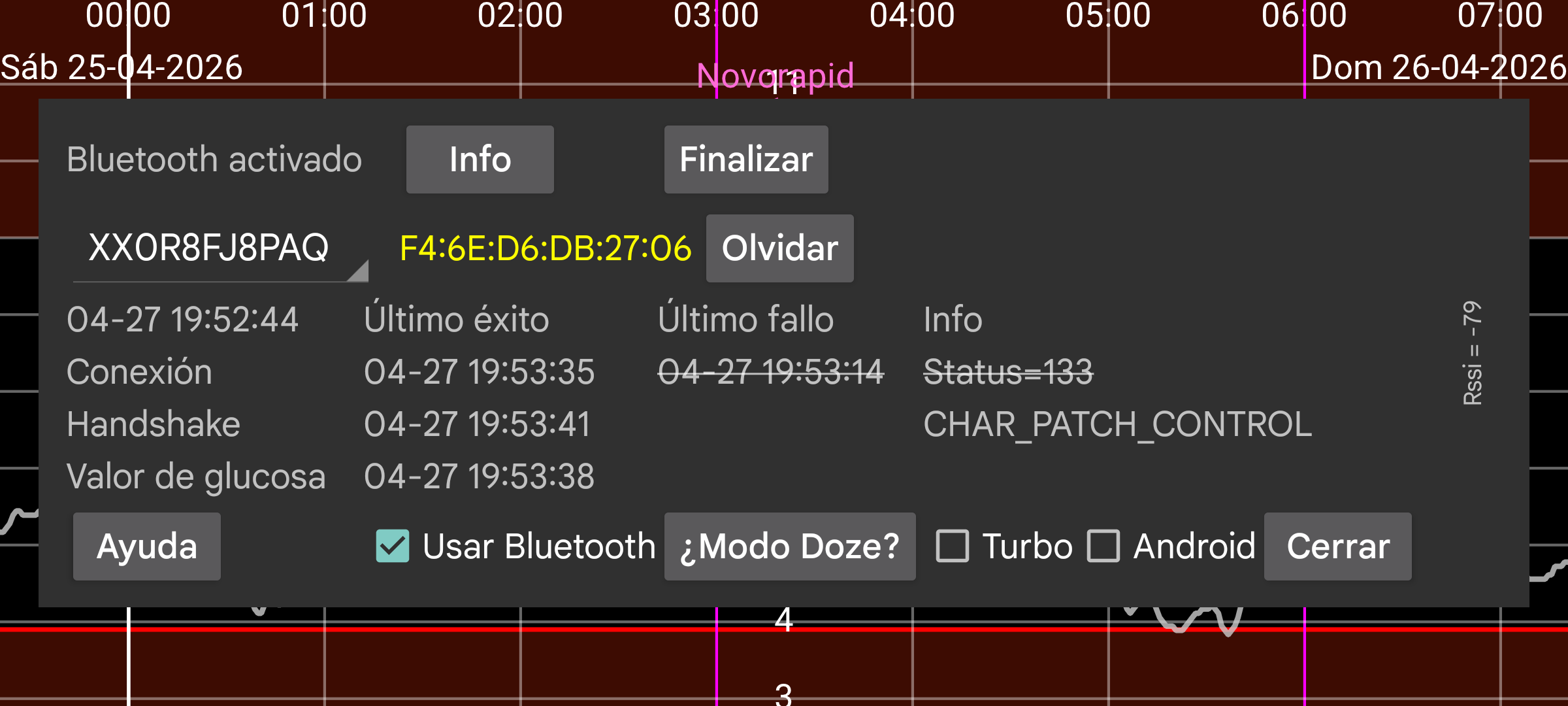
El selector desplegable contiene el nombre del sensor. Si Juggluco está usando más de un sensor al mismo tiempo, puedes seleccionar el sensor del que quieres mostrar la información.
Modo Doze te lleva a una pantalla con información sobre cómo desactivar las optimizaciones de batería para Juggluco, que pueden impedir que Juggluco funcione.
Bluetooth History: en Libre 2, los valores de historial son valores pasados en intervalos de 15 minutos. Antes solo se recibían al escanear. Cuando activas esta opción, los valores de History también se reciben por Bluetooth. Además, otras cosas funcionarán de forma diferente. A Libreview se enviarán los valores de historial, en lugar de los promedios de los valores de Stream. La desventaja es que es más lento. Esto puede ser un problema en relojes Wear OS. Esta opción no tiene ningún efecto en Libre 3 ni en los sensores Libre 2 de EE. UU./Canadá/Australia/Corea; esos siempre reciben los valores de historial por Bluetooth.
Error: solo aparece en Wear OS para Libre 3. Debe activarse en Samsung Galaxy Watch 5 y posteriores, hasta que Samsung corrija este fallo. Sin esta opción, los valores de glucosa se recibirán cada 2 minutos en lugar de cada 1. Los Watch 5 hasta Ultra siempre reciben los valores de los sensores Libre 2 espaciados dos minutos.
⏰: hace que Juggluco use una función de alarma para asegurar el momento correcto de conexión con los sensores Dexcom G7 y ONE+. Sin ella, cuando el dispositivo está en sueño profundo mientras no se usa, a veces no se despierta para reconectarse al sensor y no recibe inmediatamente un valor de glucosa. Mi reloj Wear OS tuvo este problema en mitad de la noche, probablemente porque me movía muy poco. Debido al relleno posterior y al despertar lento, no lo vi ni en el reloj ni en el teléfono, solo en los archivos de registro. Mi teléfono no necesita este ajuste y parece funcionar peor cuando está activado.
Permiso: las versiones anteriores de Juggluco necesitaban permiso de ubicación para encontrar la dirección del dispositivo del sensor. Esto ya no es necesario para los sensores que uso. Quizá todavía haya sensores para los que sí lo sea; en ese caso puedes activarlo. Después del primer contacto, Juggluco guarda la dirección del dispositivo y el permiso de ubicación deja de servir. La dirección del dispositivo, si se conoce, se muestra detrás del identificador del sensor. En rojo significa un sensor de tipo estadounidense. Android 12 introdujo un nuevo permiso de Dispositivos cercanos, que puede usarse en lugar del permiso de ubicación para buscar la dirección Bluetooth de un dispositivo, pero también es necesario para el contacto posterior con dispositivos Bluetooth.
Olvidar: hace que Juggluco olvide la dirección del dispositivo y la vuelva a buscar. En algunos sensores esto es necesario para lograr una conexión, y entonces Juggluco lo hace automáticamente. Con este botón puedes indicar manualmente que Juggluco debe hacerlo, porque puede haber otras ocasiones en las que también sea necesario.
Finalizar: deja de conectarse a este sensor por Bluetooth. Si más adelante quieres volver a recibir valores de glucosa Stream de este sensor, solo tienes que escanearlo de nuevo. Si el sensor está conectado directamente con el reloj, primero debes desactivar eso y luego pulsar Finalizar en el teléfono y después Sync en el reloj.
Desemparejar: los sensores Aidex X recuerdan el teléfono o reloj con el que están emparejados y se niegan a vincularse con otros dispositivos. Al pulsar “Desemparejar” se envía un comando al sensor y, si tiene éxito, otros teléfonos o relojes podrán volver a conectarse al sensor. Cuando usas menú izquierdo→Reloj→Config. WearOS → “Sensor directo …” para transferir el sensor desde o hacia el reloj, también se hace el desemparejamiento, y no deberías usar “Desemparejar”.
Restablecer: solo para Sibionics 2. Al cambiar el sensor en un transmisor debe pulsarse este botón. Tanto cuando Juggluco está conectado al sensor antiguo como cuando está conectado al sensor nuevo. No debes pulsarlo si el transmisor ya ha sido restablecido por otra app.
Turbo: aumenta el esfuerzo de conexión con el sensor con la esperanza de que haya menos errores de conexión, pero puede consumir más batería. Parece necesario en Watch4 con sensores FreeStyle Libre 2, pero no con sensores FreeStyle Libre 3 ni en ninguno de los teléfonos en los que lo he probado.
Android: hace que Android, en lugar de Juggluco, establezca la conexión con el sensor. No lo uses. En la mayoría de los casos tardará más en establecerse la conexión. Esta opción se introdujo por una versión defectuosa de Android 13, que más tarde fue corregida. Solo deberías activarla cuando en esta pantalla del sensor no se muestren tiempos recientes. Eso significa que no aparecen errores de conexión ni errores del sensor, pero tampoco se reciben valores, y que puedes volver a hacerlo funcionar apagando y encendiendo Bluetooth. Cuando intentas conectar un sensor europeo Libre 2 con dos apps en el mismo teléfono al mismo tiempo (solo entonces es posible), también puedes llegar a ese estado.
Info: muestra las horas de inicio y finalización y los últimos tiempos de escaneo y de stream del sensor.
Para conectar un sensor FreeStyle Libre 2 por Bluetooth Low Energy, Bluetooth debe estar activado. Antes de que esta app escanee correctamente el sensor, no sucederá nada. El sensor no debe estar conectado con FreeStyle Reader ni con otras apps en smartphones. La app Libre de Abbott debe estar desinstalada, desactivada o cerrada con forzar detención. Si has iniciado el sensor con FreeStyle Reader y no puedes apagarlo, puedes impedir que entre en contacto con el sensor metiendo el lector en una jaula de Faraday.
Usar Bluetooth debe estar activado.
Si se cumplen las condiciones anteriores, aun así puede pasar bastante tiempo antes de que la app reciba valores de glucosa del sensor. A menudo tarda un minuto, pero otras veces tarda mucho más. La etapa de Conexión es la que da más problemas. Los más frecuentes son los fallos con status=133, que es el argumento status de onConnectionStateChange(BluetoothGatt bluetoothGatt, int status, int newState). Significa dispositivo Bluetooth no encontrado. Casi siempre solo hace falta algo de tiempo hasta que se encuentra el dispositivo. También es posible que el sensor esté conectado a otro dispositivo, que temporalmente no funcione bien, que otros dispositivos estén interfiriendo o que el Bluetooth de Android no funcione. A veces parece ayudar apagar y encender Bluetooth, reiniciar el teléfono o desactivar la conexión Bluetooth de otros dispositivos. Otros problemas a veces se resuelven escaneando el sensor. El agua interpuesta (incluida la del cuerpo) puede ser un problema, de modo que llevar un reloj WearOS en un brazo distinto del sensor puede dar problemas de conexión cuando los brazos están colocados de forma que el cuerpo queda entre el reloj y el sensor.
Un usuario de AccuChek SmartGuide informó de que, cuando una búsqueda Bluetooth no encontraba el sensor, se solucionó yendo a los dispositivos Bluetooth conectados en los ajustes de Android, seleccionando el sensor y pulsando “Olvidar”.
Escanear el sensor con Juggluco (con Usar Bluetooth activado) en otro teléfono le quitará la conexión a este teléfono, y puede tardar un tiempo, con escaneos intermedios, en recuperarla.