ar be de es fa fr hi it ja ko nl pl pt ru sv tr uk uz zh en
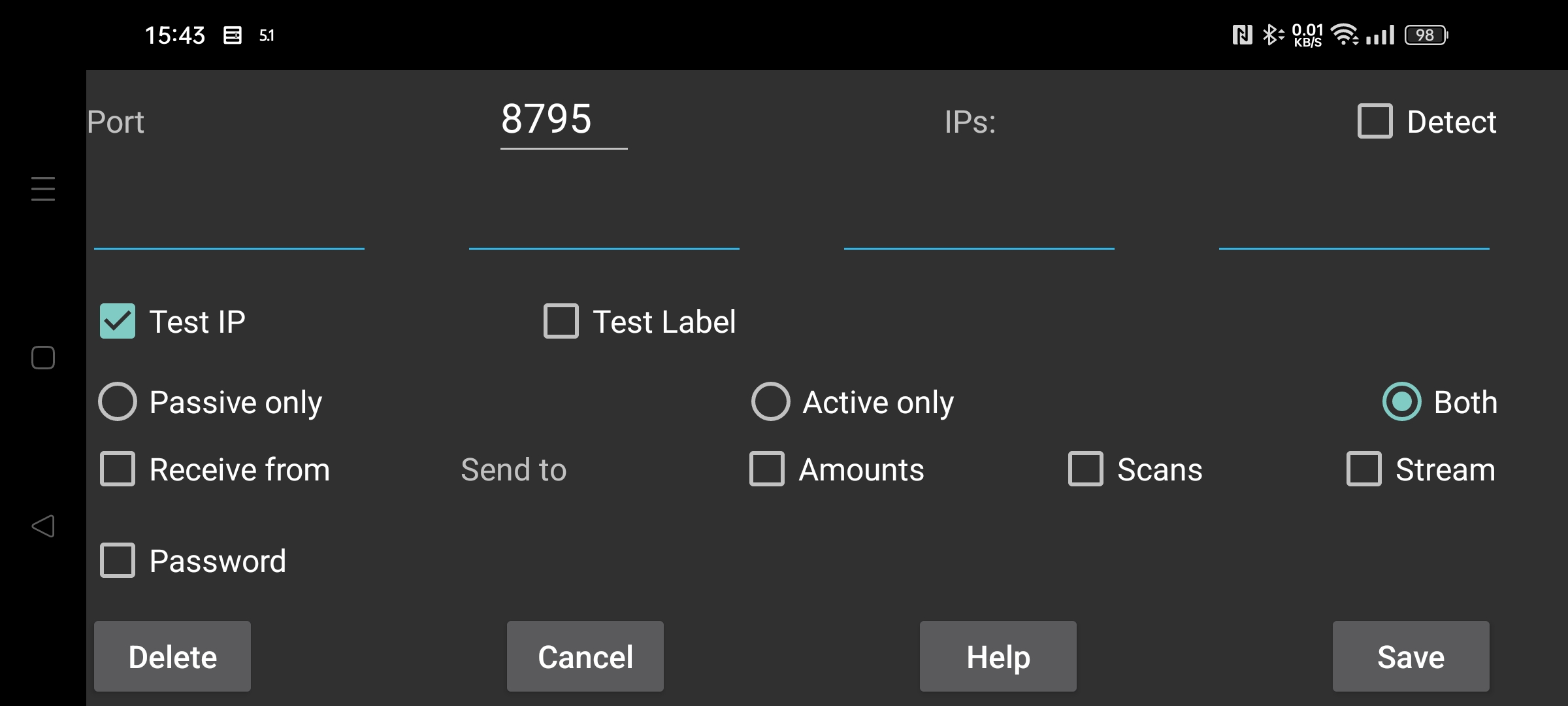
اتصالی با نمونهٔ دیگری از Juggluco تعریف کنید. Juggluco در یک دستگاه، دادهها را از طریق IP/TCP برای Juggluco در دستگاه دیگر میفرستد. برای برقراری اتصال، یکی از دو دستگاه باید روی درگاهی به اتصال ورودی گوش دهد و دیگری به آن درگاه متصل شود. درگاهِ شنودِ این نسخهٔ Juggluco در صفحهٔ قبل («منوی میانی سمت چپ ← آینهسازی») تعیین شده است. در این صفحه درگاهی را مشخص میکنید که این نسخه هنگام اتصال فعال به آن وصل میشود. اگر این دستگاه نمیتواند روی درگاهی گوش دهد، «فقط فعال» را انتخاب کنید. اگر دستگاه مقابل نمیتواند گوش دهد، «فقط غیرفعال» را انتخاب کنید. در غیر این صورت «هر دو» را فعال نگه دارید. تنظیم دستگاه مقابل باید مکمل این یکی باشد: در برابر «فقط فعال»، گزینهٔ «فقط غیرفعال»؛ در برابر «فقط غیرفعال»، «فقط فعال»؛ و در برابر «هر دو»، همان «هر دو» را انتخاب کنید. (آینهسازی)
اگر این نسخهٔ Juggluco اتصال را فعالانه آغاز میکند، باید نشانی IP مقصد را مشخص کنید. اگر میزبان چند نشانی دارد، میتوانید بیش از یک IP وارد کنید؛ مثلاً وقتی دو دستگاه گاهی از طریق شبکهٔ خانگی و گاهی از طریق نقطهٔ اتصال همراه به یکدیگر وصل میشوند.
هشدار: هرگز نشانیهای IP چند دستگاه متفاوت را در یک اتصال وارد نکنید؛ در این صورت هر دستگاه فقط بخشی از دادهها را دریافت خواهد کرد.
«نام میزبان»: بهجای نشانیهای IP، یک نام میزبان وارد کنید. در این حالت اتصال به سرور نام (DNS) وابسته میشود، بنابراین میتواند کندتر باشد و از اختلالهای DNS اثر بپذیرد. فقط زمانی از آن استفاده کنید که نمیتوانید IP ثابت تنظیم کنید و نام میزبان بهصورت خودکار به IP متغیر اختصاص مییابد. در همهٔ حالتها بهجز «فقط فعال» میتوانید «شناسایی» را انتخاب کنید؛ Juggluco در این صورت نخستین IP دستگاهی را که تماس میگیرد بهعنوان IP طرف مقابل ذخیره میکند. برای اطمینان از اینکه دستگاه درست متصل شده است دو راه وجود دارد: «آزمایش IP» نشانی را بررسی میکند و «آزمایش برچسب» فقط وقتی اتصال را میپذیرد که برچسب دو طرف یکسان باشد.
اگر میخواهید این برنامه نسخهٔ آینهٔ دادههای دستگاه دیگر باشد، «دریافت از» را انتخاب کنید.
اگر میخواهید این دستگاه فرستندهٔ داده باشد، مشخص کنید کدام دادهها ارسال شوند.
«مقدارها»: عددهای ثبتشدهٔ مربوط به دوز دارو، غذا و فعالیت ورزشی.
«اسکنها»: دادههای دریافتشده با اسکن حسگر؛ در Libre 2 شامل اسکنها و «تاریخچه» است، ولی در Libre 3 فقط دادههای لازم برای دسترسی بلوتوث به حسگر را در بر میگیرد.
«دادههای پیوسته»: دادههای دریافتی از بلوتوث. در Libre 3، مقدارهای «تاریخچه» نیز در این گروه قرار میگیرند.
گاهی دستگاه دریافتکننده از پیش بخشی از دادهها را دارد. میتوانید مشخص کنید تا چه زمانی دادهها در آن موجود بودهاند:
«شروع»: هیچ دادهای موجود نیست.
«اکنون»: همهٔ دادهها موجودند.
یا یک تاریخ مشخص را با جابهجایی نقطهٔ شروع در صفحه تعیین کنید.
اگر منبع دادهٔ تازهای به اتصال موجود اضافه شود، تاریخ شروع فقط به همان منبع تازه اعمال میشود. برای مثال، اگر «اسکنها» و «دادههای پیوسته» قبلاً به میزبان ارسال میشدهاند و اکنون «مقدارها» را اضافه کنید، تاریخ شروع فقط مشخص میکند از چه زمانی «مقدارها» فرستاده شوند.
اگر دو دستگاه از طریق اتصالی ناامن با هم ارتباط دارند، میتوان دادهها را با تعیین گذرواژهٔ یکسان در دو طرف امضا و رمزگذاری کرد. گذرواژه حداکثر ۱۶ نویسه دارد. برای ثبت تنظیمات «ذخیره» را بزنید.
«روش اتصال»: در شبکهٔ خانگی میتوانید از روشهای TCP/IP، پیامها و بلوتوث مستقیم انتخاب کنید. «پیامها» ویژهٔ ارتباط تلفن و Wear OS است و بهطور غیرمستقیم از بلوتوث، از طریق Google Play Services و برنامهٔ همراه ساعت، استفاده میکند. در حالت «خودکار»، روشها بهترتیب زیر امتحان میشوند: TCP/IP، پیامها، بلوتوث مستقیم.
TCP/IP
بلوتوث مستقیم
https://www.juggluco.nl/Juggluco/cmdline/index.html
«QR»: با اسکن کد QR، تنظیمات طرف دیگر اتصال را ایجاد میکند.
در سادهترین حالت، همهٔ دستگاهها به شبکهٔ خانگی متصلاند و میتوانید از نشانیهای IP محلی استفاده کنید. اتصال از راه اینترنت با وایفای نیز ممکن است. در این صورت برای هدایت درگاه خارجی به یک IP و درگاه در شبکهٔ خانگی، به راهنمای مودم خود مراجعه کنید. (https://portforward.com/how-to-port-forward/)
دو تلفن هوشمند با اینترنت سیمکارت میتوانند مستقیم به هم متصل شوند، به شرطی که یکی بتواند روی درگاهی به اتصال ورودی گوش دهد. اگر هیچکدام نتوانند (مثلاً IP عمومی اختصاصی نداشته باشند)، ارتباط همچنان از طریق دستگاه سوم ممکن است. یک راه، اجرای Juggluco روی دستگاه Android خانگی (حداقل Android 4.4) است که با مودم به اینترنت وصل باشد. راه دیگر، اجرای برنامهٔ خط فرمان همراه Juggluco روی رایانه، مثلاً رایانهٔ شخصی یا سرور Amazon AWS است: راهنمای نسخهٔ خط فرمان. (https://stevessmarthomeguide.com/understanding-port-forwarding/)
https://www.juggluco.nl/Juggluco/mirror
توضیح هدایت درگاه (TURN server) (AutoQR)
دریافت گلوکز از راه بلوتوث روی دستگاهی بدون NFC نیز ممکن است. ابتدا حسگر را از طریق NFC در دستگاه دارای NFC راهاندازی کنید و سپس دادههای «اسکنها» و «دادههای پیوسته» را به دستگاه بدون NFC بفرستید. پس از آن جهت اتصال «دادههای پیوسته» را برعکس کنید و اتصال بلوتوث به حسگر و گزینهٔ «حسگر از طریق بلوتوث» را در دستگاه دارای NFC خاموش و در دستگاه بدون NFC روشن کنید. به این ترتیب، با یک دستگاه اسکن میکنید و روی دستگاه دیگری مقدارهای گلوکز را از طریق بلوتوث میگیرید. بااینحال همهٔ دستگاهها باید تمامی دادههای حسگر را داشته باشند. هنگام تبادل داده، هر دو طرف باید هم «اسکنها» و هم «دادههای پیوسته» را دریافت کنند. بنابراین همیشه دادههای پیوسته را به دستگاه دارای NFC و دادههای اسکن را به دستگاه بدون NFC برگردانید؛ وگرنه همگامنبودن دادهها ممکن است به استفاده از اطلاعات احراز هویت قدیمی یا بازنویسی دادههای جدید با دادههای قدیمی بینجامد. اطلاعات بیشتر: آینهسازی در Juggluco.
دادههای «مقدارها» کاملاً مستقلاند.
ICE روش کاملاً متفاوتی برای برقراری اتصال است (Interactive Connectivity Establishment). با ICE میتوانید دو نسخهٔ Juggluco را بدون تنظیم هدایت درگاه به هم وصل کنید. در بیشتر موارد دو تلفن مستقیماً و بدون سرور واسط متصل میشوند. گاهی این کار ممکن نیست و به سرور TURN نیاز است؛ نشانی آن را در «منوی میانی چپ ← آینهسازی ← سرور TURN» تعیین کنید. در وضعیتهای دیگر، سرورها فقط برای پیداکردن دو دستگاه به کار میروند. باید «برچسب ICE» را مشخص کنید که فقط میان همین دو طرف مشترک باشد و هیچ کاربر دیگری از Juggluco از آن استفاده نکند. یک طرف عدد ۰ و طرف دیگر عدد ۱ را وارد میکند. همچنین باید یک برچسب عادی مشترک تعیین کنید که کافی است فقط در همین دستگاهها یکتا باشد. بهجای تنظیم دستی همهٔ موارد، میتوانید با «منوی میانی چپ ← آینهسازی ← QR خودکار» اتصال را خودکار بسازید و کد QR را با دستگاه مقابل اسکن کنید.
مشکلات شبکه: تنظیمات دو طرف اتصال باید دقیقاً با هم سازگار باشند؛ حتی یک گزینهٔ جاافتاده میتواند مانع انتقال داده شود. گاهی اتصال متوقف میشود و لازم است با روشنوخـاموشکردن وایفای یا زدن «همگامسازی» دوباره راهاندازی شود. تغییر حالت «فقط فعال / فقط غیرفعال» به «هر دو» یا برعکس نیز ممکن است مؤثر باشد. همچنین تغییر IP بر اثر عوضشدن شبکه را در نظر بگیرید؛ برای نمونه نشانی IP شبکهٔ خانگی با نشانی IP نقطهٔ اتصال همراه متفاوت است.